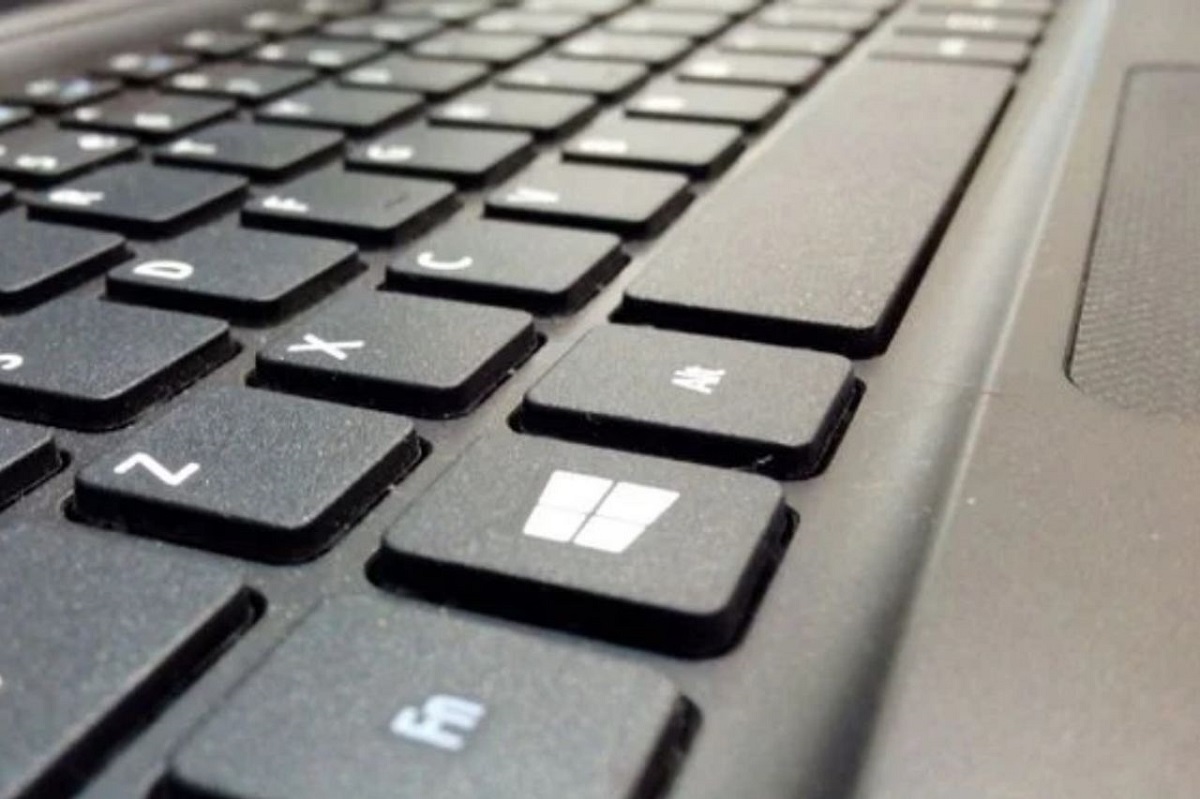
WartaReview – Setidaknya, ada tujuh cara mengatasi keyboard laptop tidak berfungsi. Seperti diketahui, keyboard adalah satu dari sekian perangkat keras penting dari sebuah PC atau laptop.
Maka dari itu, saat keyboard dari sebuah laptop bermasalah, para penggunanya mesti tahu penyebabnya. Sebab, dengan keyboard yang tidak berfungsi, atau sulit difungsikan, akan mempersulit aktivitas para pengguna ketika mengoperasikan laptop atau PC. Dan, tentu saja, pada akhirnya, produktivitas para pengguna akan terganggu karena hal tersebut.
Daftar Cara Mengatasi Keyboard Laptop Tidak Berfungsi
Maka dari itu, pada kesempatan ini, WartaReview akan mengulas beberapa cara mengatasi keyboard laptop tidak berfungsi. Data atau cara yang ditampilan pada tulisan ini dihimpun dari beragam sumber. Apa saja? Simak selengkapnya!
Baca juga: Harga Laptop HP
1. Restart

Cara mengatasi keyboard laptop tidak berfungsi pertama yang direkomendasikan adalah dengan memulai ulang (restart) laptop atau PC para pengguna. Hal ini, bisa dibilang, cara termudah dan cara paling pertama yang harus dicoba oleh para pengguna.
Dengan memulai ulang laptop atau PC, hal itu bisa untuk mengosongkan kembali memori perangkat para pengguna. Hal ini juga memungkinkan perangkat tersebut memulai kembali semua program serta driver yang tengah beroperasi.
Jika memang tidak ada kerusakan berat, bisa jadi, keyboard para pengguna akan kembali seperti biasa. Karena tidak membutuhkan uang dan usaha lebih, maka, opsi ini bisa dijajal di langkah pertama penanganan ketika keyboard bermasalah.
Baca juga: Harga Laptop Toshiba
2. Gunakan Keyboard Eksternal

Jika masih belum bisa teratasi dengan cara mengatasi keyboard laptop tidak berfungsi yang pertama, maka hal ini bisa dijajal sembari mencari tahu penyebab utama kerusakannya. Ya, dengan menggunakan keyboard eksternal produktivitas para pengguna tidak terhambat untuk sementara.
Biasanya, keyboard eksternal, kebanyakan, memiliki USB yang nantinya dapat dikoneksikan ke port USB yang ada hampir di semua PC atau laptop. Keyboard eksternal tidak terpengaruh dengan kondisi keyboard bawaan PC atau laptop para pengguna. Mesti keyboard bawaan tidak bisa difungsikan, biasanya, keyboard eksternal masih bisa dipakai.
Cara ini cukup ampuh dilakukan oleh para pengguna. Bahkan, jika nyaman dan cocok, para pengguna bisa menggunakan keyboard eksternal untuk seterusnya.
Baca juga: Laptop RAM 4GB
3. Bersihkan Keyboard

Cara mengatasi keyboard laptop tidak berfungsi ketiga adalah memeriksa kondisi kebersihan keyboard. Terkadang, adanya kotoran yang menempel di celah tombol bisa menjadi satu dari sekian penyebab keyboard tidak berfungsi dengan baik.
Maka dari itu, memeriksa kondisi kebersihan pada keyboard juga penting untuk dilakukan. Hal ini juga terbilang murah dan mudah dilakukan secara mandiri.
Pada beberapa kasus, para pengguna bisa menggunakan alat sederhana, seperti kain microfiber atau sikat kecil, untuk membersihkan keyboard. Lalu, para pengguna pun mesti menjaga kebersihan PC atau laptop menggunakan kain yang ditetesi dengan alkohol untuk digosokkan secara perlahan.
Baca juga: Laptop RAM 8GB
4. Update Driver

Memperbarui driver bisa menjadi satu dari sekian cara mengatasi keyboard laptop tidak berfungsi yang keempat. Di sejumlah perangkat, ada beberapa cara untuk melakukan pembaruan atau update driver keyboard. Berikut dirangkum oleh WartaReview:
1. Teman lambang Windows;
2. Ketika kata kunci Device Manager;
3. Tekan aplikasi menu yang dimaksud;
4. Pada aplikasi tersebut, temukan menu Keyboard. Lalu, klik kanan pada menu tersebut;
5. Akan ada sejumlah menu yang muncul setelah klik kanan menu di poin keempat;
6. Tekan menu Update Keyboard;
7. Tekan menu search automatically for updated driver software;
8. Selesaikan semua arahan yang diberikan guna memperbarui driver keyboard;
9. Mulai ulang (restart) PC atau laptop para pengguna jika sudah melakukan pembaruan telah selesai dilakukan.
Baca juga: Laptop ASUS 3 Jutaan
5. Nonaktifkan Filter Keys di Keyboard

Di laptop, ada juga filter keys. Nah, salah satu cara mengatasi keyboard laptop tidak berfungsi adalah dengan menonaktifkan filter tersebut, yakni filter keys.
Lalu, sebenarnya, apa itu filter keys? Bagi para pengguna yang belum tahu, filter keys ialah tombol yang punya fungsi untuk memberikan bantuan apabila tak dapat menekan dua tombol sekaligus. Walau demikian, filter keys pun bisa membuat sejumlah tombol pada keyboard tidak dapat difungsikan.
Terdapat sejumlah metode yang dapat dilakukan para pengguna guna mematikan filter keys ini. Cara tersebut yakni:
1. Tekan lambang Windows atau tekan menu Start;
2. Tulis kata kunci Kontrol Panel pada menu pencarian;
3. Pada bagian View By, para pengguna disarankan untuk merubah Small Icons atau Large Icons menjadi Category pada menu yang telah berubah;
4. Pilih Ease of Access;
5. Pilih menu Change How Your Keyboard Works;
5. Nonaktifkan pilihan Turn On Filter Keys;
6. Tekan Apply;
7. Tekan Ok.
6. Instal Ulang Driver Keyboard
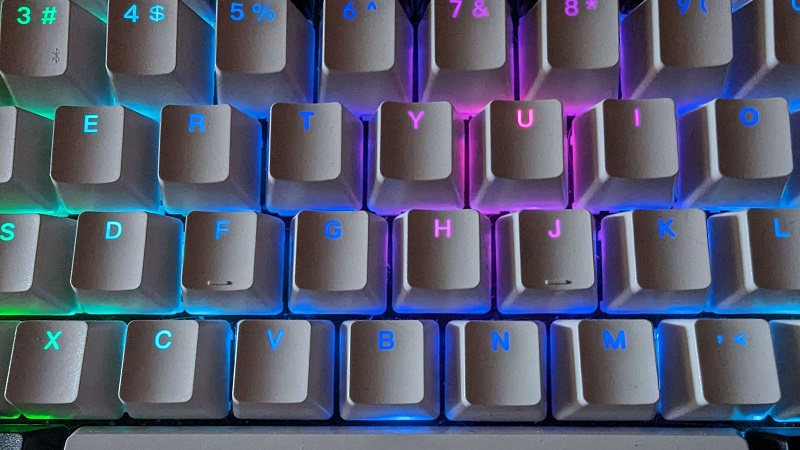
Cara mengatasi keyboard laptop tidak berfungsi keenam adalah dengan memasang ulang driver. Seperti instruksinya, cara ini mengharuskan para pengguna, terlebih dahulu, untuk kembali memasang driver keyboard. Adapun, langkah untuk melakukan hal tersebut antara lain:
1. Tekan lambang Windows;
2. Tulis kata kunci Device Manager;
3. Pilih atau tekan menu tersebut;
4. Pada menu Device Manager, temukan serta tekan menu Keyboard;
5. Klik kanan pada menu tersebut;
6. Tekan menu Uninstall Device;
7. Jika sudah, mulai kembali (restart) PC atau laptop para pengguna.
Setelah itu, PC atau laptop para pengguna akan melakukan identifikasi dan mengunduh driver baru pada keyboard. Dan, hal ini akan berjalan secara otomatis.
7. Lakukan Troubleshooting

Terakhir, pada pengguna juga bisa melakukan troubleshooting. Hal ini menjadi saran terakhir sebagai satu dari sekian cara mengatasi keyboard laptop tidak berfungsi.
Memang, apa manfaat dari melakukan troubleshooting? Dengan hal ini, para pengguna akan tahu perihal problem yang dialami oleh keyboard, misalnya apakah problem tersebut parah atau tidak.
Seperti biasa, ada beberapa cara untuk melakukan hal tersebut. Beberapa cara tersebut antara lain:
1. Pilih menu lambang Windows atau menu Start pada layar PC atau laptop;
2. Pilih menu Settings yang ditandai dengan lambang Gir;
3. Car kolom pencarian atau search;
4. Tulis kata kunci Recovery pada kolom pencarian;
5. Pilih menu Restart Now pada bagian Advance Startup;
6. Setelah memulai ulang PC atau laptop, temukan menu Choose an Option;
7. Lalu, pilih menu Troubleshoot;
8. Setelah itu, pilih menu Advanced Options;
9. Kemudian, pilih menu Command Prompt.
Di saat aplikasi berjalan, para pengguna bisa coba mengetik atau menekan tombol apa pun yang ada di keyboard. Hal ini berguna untuk menentukan proses masalah yang ada di keyboard laptop, apakah sudah selesai atau belum.
Itu dia beberapa cara mengatasi keyboard laptop tidak berfungsi yang telah diulas oleh WartaReview. Secara keseluruhan, keyboard yang rusak bisa terjadi karena beragam faktor. Bisa jadi pula, keyboard para pengguna sudah mesti diganti.
Originally posted 2024-02-25 15:00:41.